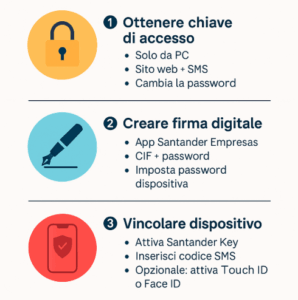
✅ Procedura di Primo Accesso al Conto Santander EMPRESA
Benvenuto! Segui attentamente questi 3 passaggi fondamentali per accedere e operare correttamente sul tuo conto Santander Impresa.
🔐 1. Ottenere la chiave di accesso (non dispositiva)
⚠️ Questa fase va fatta solo da computer (NO cellulare).
📲 1.1 Richiedi la chiave via SMS
-
Contatta la tua filiale Santander e chiedi l’invio via SMS della prima chiave di accesso.
-
Il messaggio verrà inviato al numero di telefono che hai fornito all’apertura del conto.
🌐 1.2 Accedi al sito
-
Vai su bancosantander.es
-
In alto a destra clicca su “Acceso Clientes” 🔴
🏢 1.3 Seleziona il profilo “Empresa”
-
Ti verrà chiesto se sei “Particular” o “Empresa”: scegli “Empresa”
-
Inserisci:
-
Il CIF della tua azienda (puoi trovarlo anche nella nostra app, se hai attivato il servizio “Crea Impresa”)
-
La chiave di accesso ricevuta per SMS
-
🔑 1.4 Crea la tua password di accesso
-
Ti verrà chiesto di modificare la password
-
Deve essere lunga almeno 8 caratteri
-
IMPORTANTE: scrivila da qualche parte sicura!
Il 90% delle persone che pensa “me la ricorderò” poi la dimentica e blocca il conto 😅
✍️ 2. Creare la firma digitale (password dispositiva)
Questo passaggio va fatto dal tuo smartphone 📱
📥 2.1 Scarica l’app “Santander Empresas”
-
Cerca “Santander Empresas” su App Store o Google Play
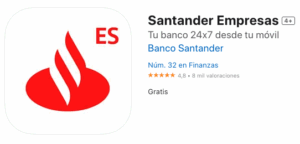
🔓 2.2 Accedi con CIF e password
-
Apri l’app e inserisci:
-
Il CIF aziendale
-
La password di accesso appena creata
-
✍️ 2.3 Crea la password dispositiva (firma digital)
-
Scegli una nuova password di 8 cifre numeriche
-
Deve essere diversa dalla password di accesso
-
Ti verrà chiesto di confermarla inserendo di nuovo la password di accesso
📱 3. Vincolare il dispositivo con Santander Key
🔗 3.1 Associa il dispositivo
-
L’app ti mostrerà una schermata per vincolare il dispositivo con la Santander Key
👍 3.2 Conferma il vincolo
-
Rispondi “Sí” quando ti viene chiesto se vuoi vincolare il tuo dispositivo
🔐 3.3 Inserisci il codice SMS
-
Riceverai un nuovo codice via SMS
-
Inseriscilo nel campo richiesto per completare l’operazione
✅ Complimenti! Ora hai completato il setup.
👆 Ti verrà chiesto se vuoi firmare le operazioni con:
-
Impronta digitale (Touch ID) o
-
Riconoscimento facciale (Face ID)
Se preferisci, puoi anche non attivare queste opzioni.
Riassunto: